כניסה למערכת וניווט ראשוני
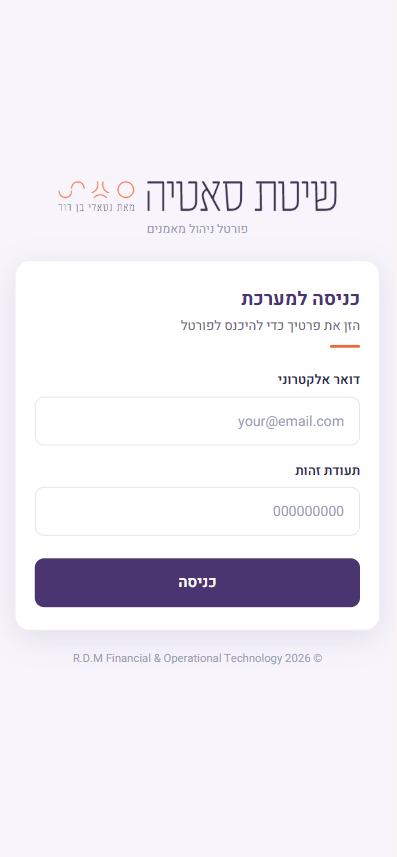
כתובת הפורטל: portal-emotion.com
- בדף הכניסה הזינו דואר אלקטרוני — הכתובת שמעודכנת אצלנו במערכת.
- הזינו תעודת זהות (9 ספרות, ללא מקפים).
- לחצו כניסה.
- אם מוצג מסך בחירת תפקיד — בחרו "מאמן".
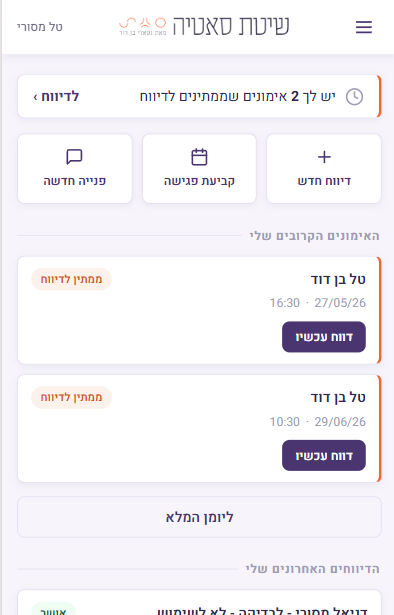
לאחר הכניסה תגיעו למסך בית. בראש המסך תראו כמה אימונים ממתינים לדיווח, מתחתיו שלושה קיצורים — דיווח חדש, קביעת פגישה ופנייה חדשה — ואחריהם האימונים הקרובים שלכם (עם כפתור דווח עכשיו ליד כל אחד) והדיווחים האחרונים.
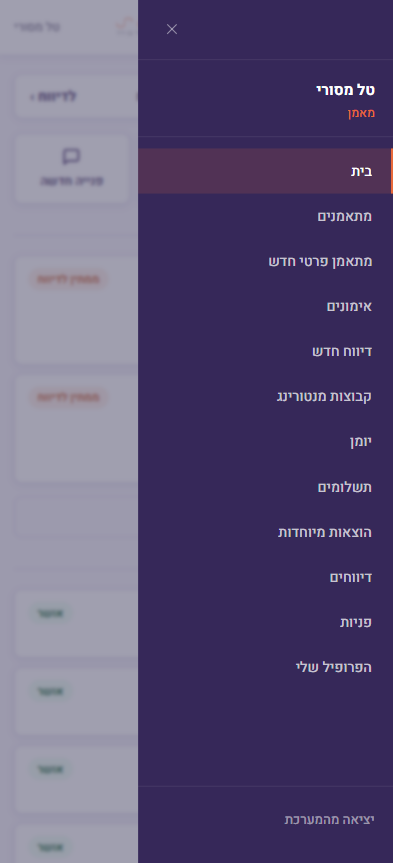
לחיצה על סמל התפריט בפינה פותחת את סרגל הניווט עם כל מסכי הפורטל: בית, מתאמנים, מתאמן פרטי חדש, אימונים, דיווח חדש, קבוצות מנטורינג, יומן, תשלומים, הוצאות מיוחדות, דיווחים, פניות והפרופיל שלי.
יומן, קביעת פגישה וחיבור ליומן האישי
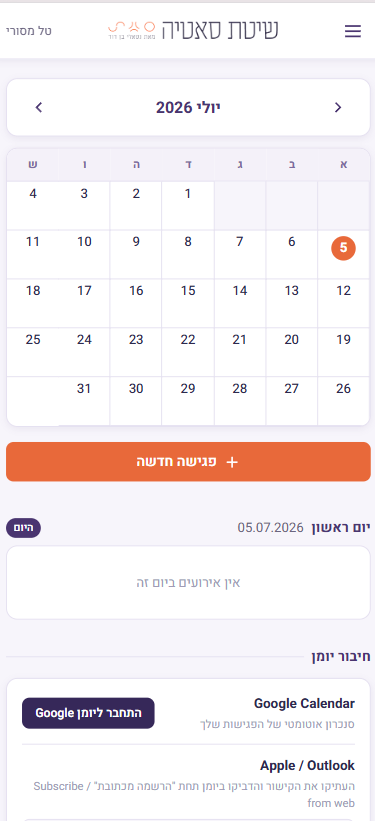
- בתפריט בחרו יומן. תראו תצוגת חודש, ומתחתיה את האירועים של היום הנבחר.
- לחצו על הכפתור הכתום + פגישה חדשה (או על קביעת פגישה ממסך הבית).
- בחרו מתאמן מתוך רשימת המתאמנים המשויכים אליכם.
- מלאו תאריך, שעה ומיקום (פרונטלי, זום או טלפון), ואפשר להוסיף הערות.
- שמרו. הפגישה תופיע ביומן שלכם בפורטל.
חיבור ליומן האישי שלכם
בתחתית מסך היומן, באזור חיבור יומן, אפשר לסנכרן את הפגישות מהפורטל ליומן שאתם משתמשים בו ביומיום:
Google Calendar — לחצו התחבר ליומן Google ואשרו. מרגע החיבור הפגישות מסתנכרנות אוטומטית.
Apple / Outlook — העתיקו את הקישור המוצג, וביומן שלכם הדביקו אותו תחת "הרשמה מכתובת" (Subscribe from web). היומן יתעדכן מהקישור באופן שוטף.
דיווח על אימון שהתקיים
זהו התהליך החשוב ביותר בפורטל — הדיווחים הם הבסיס לחישוב התשלומים.
- בתפריט בחרו דיווח חדש, או לחצו דווח עכשיו ליד האימון במסך הבית.
- בראש המסך ודאו שאתם בטאב הנכון: דיווח אימון לאימון בודד/פרטי, או דיווח קבוצה לקבוצת מנטורינג.
- בחרו מתאמן — על מי מדווחים.
- מלאו את תאריך האימון — התאריך שבו התקיים בפועל. שימו לב: לא ניתן לדווח על תאריך עתידי.
- אפשר להוסיף הערות (אופציונלי) — פרטים נוספים על האימון.
- לחצו שלח דיווח. תוצג ההודעה: "הדיווח נשמר בהצלחה".
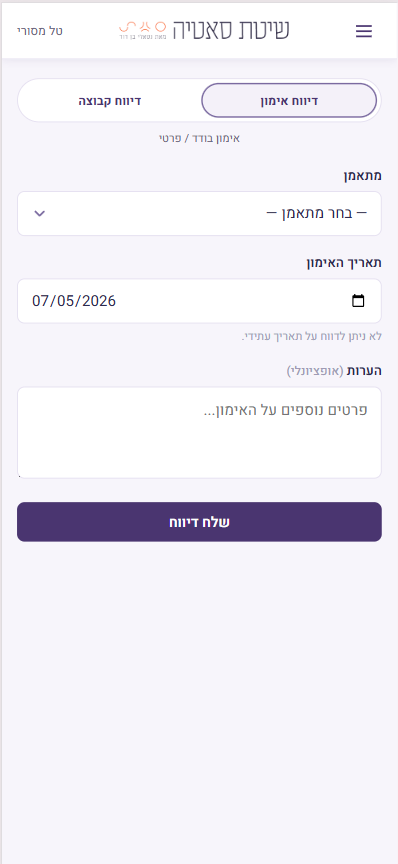
בחלק מהמקרים (למשל מתאמן פרטי) יוצגו שדות נוספים כמו סוג האימון והמחיר למפגש — מלאו אותם לפי הסיכום מול המתאמן.
את כל הדיווחים שלכם, כולל הסטטוס של כל דיווח, תמצאו במסך דיווחים.
דיווח על קבוצת מנטורינג
בטאב דיווח קבוצה (או דרך מסך קבוצות מנטורינג): בוחרים קבוצה, בוחרים חודש דיווח, מעדכנים את הפגישות — ואפשר לשמור טיוטה לפני השליחה הסופית.
מסך תשלומים
- בתפריט בחרו תשלומים.
- במסך מוצגות שורות הפעילות שלכם: תאריך, מתאמן / תיאור, סוג, לפני מע"מ, סה"כ לתשלום, סטטוס תשלום ותאריך תשלום.
- סטטוס תשלום מציין אם השורה כבר שולמה או ממתינה.
הוצאה חריגה שסוכמה מראש מול המשרד? מדווחים עליה במסך הוצאות מיוחדות.
הפרופיל שלי — פרטים אישיים וכמות מתאמנים
במסך הפרופיל שלי שלושה חלקים:
- פרטים אישיים — פרטי הקשר שלכם. ודאו שהם מעודכנים; אליהם מגיעות ההודעות מהמשרד.
- כמות מתאמנים מתוכניות — הצהרה כמה מתאמנים מתוכניות בית הספר אתם יכולים לקבל.
- תפקידים ותעריפים — לתצוגה בלבד; מוגדר על ידי ההנהלה.
עדכון כמות המתאמנים שאני יכול/ה לקבל
בחלק כמות מתאמנים מתוכניות הזינו מספר בשדה "כמה מתאמנים מתוכניות אני יכול/ה לקבל?" ולחצו שמור.
ההנהלה משבצת אליכם מתאמנים מתוכניות על בסיס הנתון הזה — לכן חשוב לעדכן אותו בכל פעם שהזמינות שלכם משתנה. מתאמנים פרטיים שאתם מוסיפים בעצמכם אינם נספרים במכסה זו.
בקשת הרשמה / בעיית התחברות
עדיין אין לכם גישה לפורטל, או שאתם לא מצליחים להיכנס? מלאו טופס קצר ונחזור אליכם.
נתקעתם?
בכל שאלה על השימוש בפורטל או תקלה טכנית — צוות R.D.M בוואטסאפ:
לחץ לשליחת הודעה